
Introdução
O Model Context Protocol (MCP) permite conectar assistentes de IA à sua organização para que eles executem ações e consultem dados com segurança em seu nome. No CaC Rápido, cada organização possui sua própria URL do MCP Server, pronta para uso com ChatGPT, Claude e ferramentas de desenvolvimento compatíveis.
Bom saber
Pré-requisitos
- Perfil Proprietário ou Administrador na organização
- Uma organização ativa no CaC Rápido
- Um assistente de IA compatível com MCP, como ChatGPT Connectors ou Claude
Onde encontrar sua URL do MCP
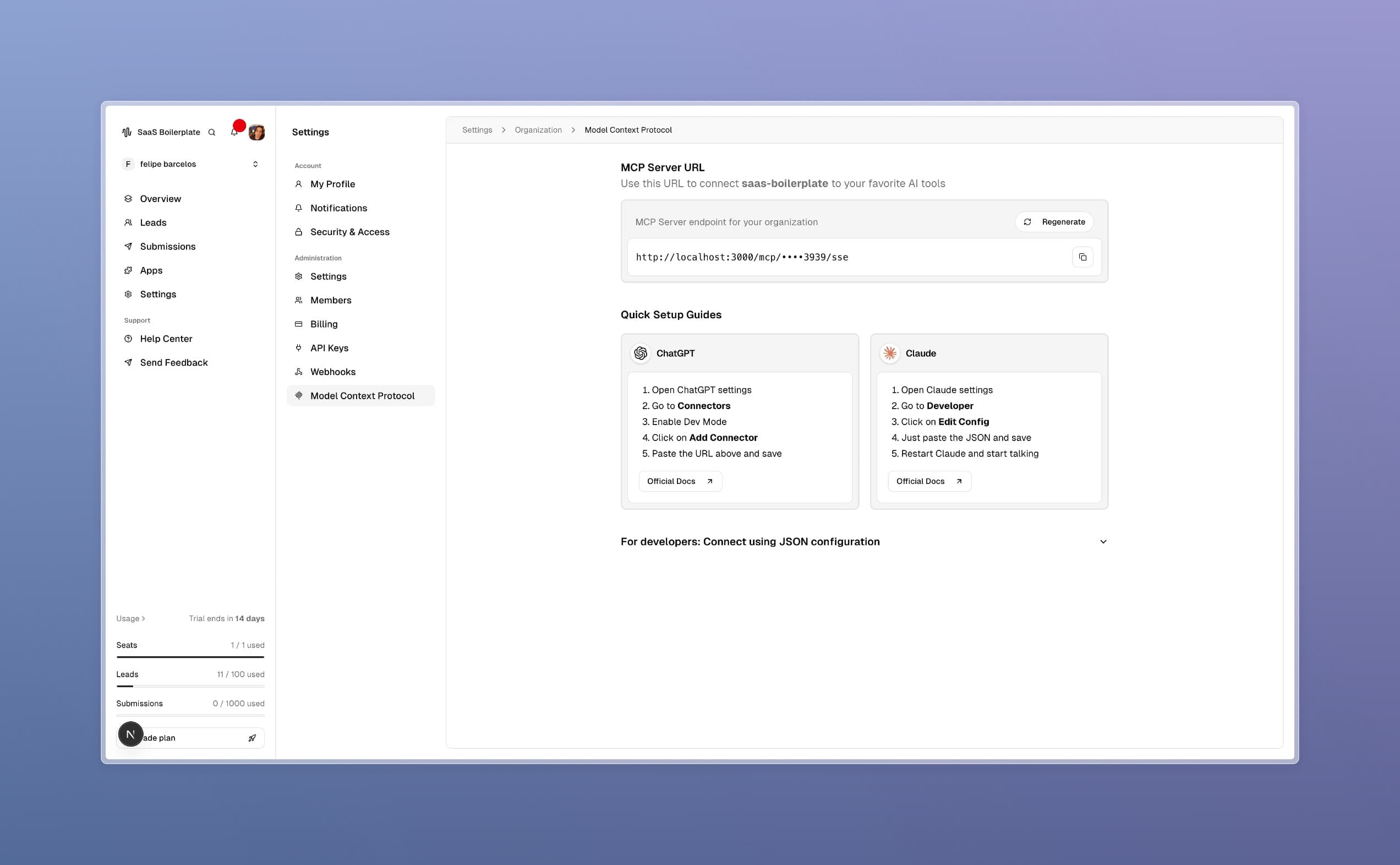
Abra as configurações do MCP
Acesse Painel → Configurações → Organização → Model Context Protocol.
Copie a URL da organização
Use o botão de copiar para copiar a URL do MCP Server. Ela terá um formato parecido com: `https://seuapp.com/mcp/sk_xxx.../sse\`.
(Opcional) Gere uma nova chave
Você pode substituir a chave MCP a qualquer momento. Isso invalida imediatamente a URL anterior.
Guias rápidos de configuração
ChatGPT (Connectors)
- Abra as configurações do ChatGPT → Connectors
- Ative o Developer Mode, se necessário
- Clique em Add Connector
- Cole a URL MCP da sua organização e salve
Claude (Remote Servers)
- Abra as configurações do Claude → Developer → Edit Config
- Cole a configuração JSON fornecida com a URL MCP da sua organização
- Salve e reinicie o Claude
Ferramentas de desenvolvimento (Cursor, Cline, Windsurf, Roo Code, VS Code Copilot)
Crie ou edite o arquivo de configuração MCP específico da ferramenta, como `.cursor/mcp.json` ou `.vscode/mcp.json`, e cole a URL. Reinicie a ferramenta se necessário.
O que você pode fazer
- Pedir ao assistente para listar ou criar itens da sua organização.
- Automatizar tarefas comuns, como criar uma nova solicitação.
- Consultar dados rapidamente sem sair do assistente.
Segurança e privacidade
- A URL MCP é exclusiva da sua organização e vinculada a uma chave de API segura.
- Gerar uma nova chave bloqueia imediatamente as conexões antigas.
- O acesso é sempre limitado à sua organização; os assistentes não conseguem visualizar dados de outras organizações.
Solução de problemas
Precisa de ajuda?
- Peça ao Administrador da organização para verificar perfis e acessos.
- Se o problema continuar, entre em contato com o suporte e envie uma captura da página de configurações.
Leia mais